Bevor sie für ein DDownload-Konto bezahlen, möchten die meisten Nutzer klare Antworten auf zwei Fragen: Wie langsam ist der kostenlose Modus von DDownload in der Praxis? Und wie schnell können Sie Dateien in Chrome und JDownloader 2 herunterladen, sobald Sie auf „Ultimate Premium“ umsteigen ?
Anstatt uns auf grobe Schätzungen zu verlassen, haben wir praktische Geschwindigkeitstests über eine 1-Gbit/s-Glasfaserverbindung (sowie eine separate Hochgeschwindigkeits-VPS-Sitzung) durchgeführt. Nachstehend finden Sie unsere echten Screenshots, in denen wir die Drosselung im kostenlosen Browser mit Premium-Downloads einzelner Dateien, parallelen Chrome-Übertragungen von vier Dateien sowie umfangreichen JDownloader-2-Warteschlangen vergleichen.
DDownload: Free vs. Premium (Ultimate) – Auf einen Blick
Sehen Sie selbst, wie der DDownload Ultimate Premium-Tarif den kostenlosen Tarif in unseren Praxistests und hinsichtlich der offiziellen Kontolimits übertrifft:
| Merkmal | Kostenloser Plan | Ultimate-Tarif (Premium) |
|---|---|---|
| Gemessene Geschwindigkeit bei Einzelablauf | 89,6 KB/s (gedrosselte Geschwindigkeit) | 13,9 MB/s (ca. 155-mal schneller in Chrome) |
| Geprüfte Parallelgeschwindigkeit | Wird nicht unterstützt (nur 1 Datei) | ~44,5 MB/s (Chrome) / 113+ MiB/s (JD2) |
| Tägliches Download-Limit | Streng limitiert | 200 GB täglich (6.000 GB/Monat) |
| Speicherplatz | 5 TB (30-Tage-Inaktivitätsgrenze) | 100 TB bis unbegrenzt (verlängerte Aufbewahrungsdauer) |
| Maximale Größe der hochgeladenen Datei | 2 GB | Bis zu 100 GB |
| Wartezeiten & Captcha | 30–60 Sekunden Wartezeit + Captcha | Beginnt sofort (Direkter Download) |
| Lästige Anzeigen | Ja (Pop-ups und Banner) | Null Anzeigen |
| Dateien auf einmal | Jedes Mal nur eine Datei | Bis zu 10 parallele Dateien |
| Unterbrochene Dateien fortsetzen | Ich muss ganz von vorne anfangen | Machen Sie genau dort weiter, wo Sie aufgehört haben |
| Kundenbetreuung | Standard-Warteschlange für Tickets | Schneller 24/7-Prioritäts-Live-Chat und E-Mail-Support |
Zusammenfassung unserer aufgezeichneten Geschwindigkeitstests
| Testumgebung | Gemessene Geschwindigkeit | Testdetails |
|---|---|---|
| 1. Kostenloser Browser-Test | 89,6 KB/s | 48,0 MB ZIP-Datei in Chrome (Wartezeit ca. 9 Minuten) |
| 2. Premium Chrome (1 Datei) | 13,9 MB/s | Ein einziges RAR-Archiv mit einer Größe von 1,1 GB (file4.rar) |
| 3. Premium Chrome (4-fach parallel) | ~44,5 MB/s insgesamt | Vier RAR-Teile à 1,5 GB (jeweils 9,6 bis 11,9 MB/s) |
| 4. JDownloader 2 (4 Teile) | ~43,52 MiB/s insgesamt | Vier RAR-Teile mit einer Größe von jeweils ca. 1,9 GiB (jeweils 8,52 bis 13,39 MiB/s) |
| 5. JDownloader 2 (Multi-Pack) | ~113,34 MiB/s insgesamt | Vier UHD-4K-Pakete (10 aktive parallele Streams) |
| 6. Separater europäischer VPS-Betrieb | 123,78 MB/s insgesamt | 13,08 GB großes Archivpaket über eine Serverroute |
Hinweis zu den Einheiten: Google Chrome gibt Geschwindigkeiten in dezimalen Megabyte an (MB/s), während in einigen Ansichten von JDownloader 2 binäre Mebibyte verwendet werden (MiB/s, wobei 1 MiB/s ≈ 1,048 MB/s gilt). Wir behalten die in den einzelnen Screenshots angezeigten genauen Zahlen bei, damit Sie jeden Wert überprüfen können.
1. Kostenloser Browser-Geschwindigkeitstest: 89,6 KB/s
In unserem Test im freien Modus haben wir in Google Chrome eine kleine ZIP-Datei mit einer Größe von 48,0 MB heruntergeladen, ohne uns bei einem kostenpflichtigen Konto anzumelden. Nachdem wir den Countdown abgewartet hatten, betrug die Übertragungsgeschwindigkeit lediglich 89,6 KB/s, wobei Chrome die verbleibende Zeit auf 9 Minuten schätzte.
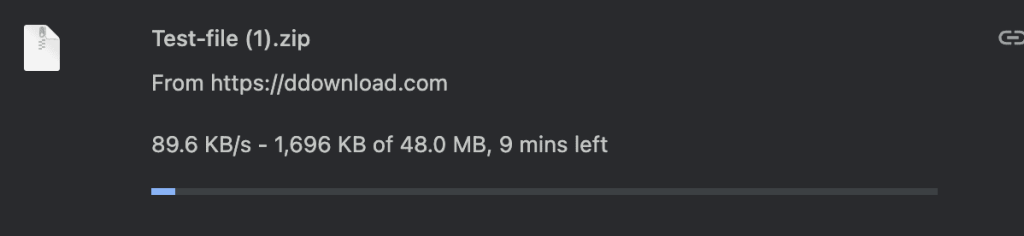
Bei einer Geschwindigkeit von 89,6 KB/s dauert der Download einer 1-GB-Datei über 3 Stunden. Der kostenlose Modus eignet sich zwar für kleine Dokumente, ist jedoch für große Archive oder mehrteilige Downloads viel zu langsam.
2. Premium-Chrome-Test mit einer einzelnen Datei: 13,9 MB/s (155-mal schneller)
Der Wechsel zu einem aktiven DDownload Ultimate (Premium)-Konto über denselben 1-Gbit/s-Glasfaseranschluss machte sofort einen Unterschied. Der Download einer einzelnen 1,1-GB-RAR-Datei (file4.rar) begann ohne Wartezeit und lief mit einer Geschwindigkeit von 13,9 MB/s (~111 Mbit/s).
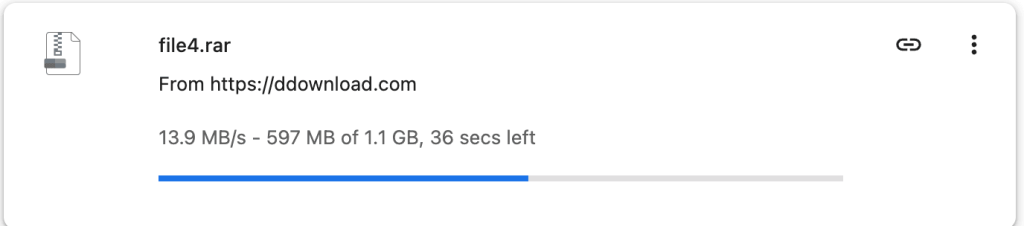
Anstatt über drei Stunden pro Gigabyte zu warten, war unser 1,1-GB-Archiv in deutlich weniger als eineinhalb Minuten fertig.
3. Vier parallele Chrome-Downloads: insgesamt ca. 44,5 MB/s
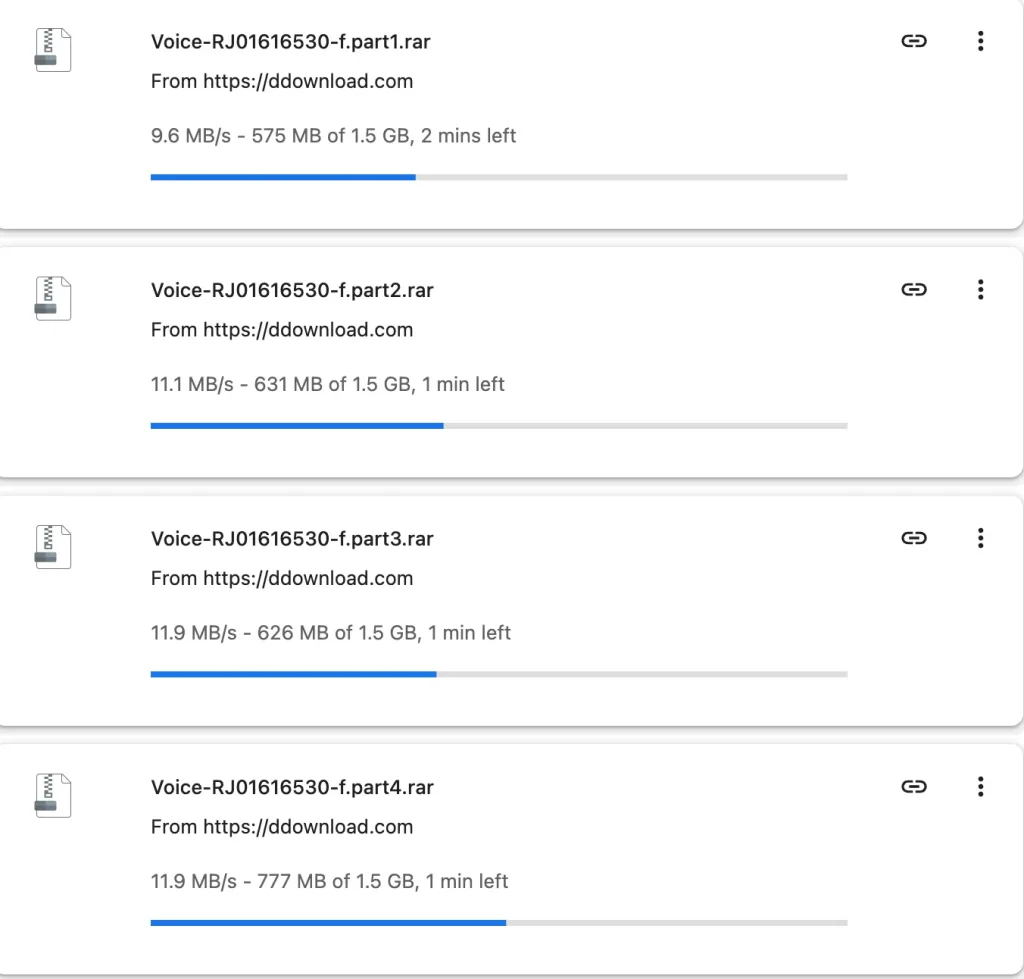
Ein einzelner DDownload-Stream erreicht in der Regel eine Höchstgeschwindigkeit von etwa 10 bis 14 MB/s pro Dateipfad. Um unsere 1-Gbit/s-Glasfaserverbindung besser auszunutzen, haben wir in Chrome vier RAR-Teile mit einer Größe von jeweils 1,5 GB gleichzeitig gestartet. Die vier Downloads liefen mit 9,6 MB/s, 11,1 MB/s, 11,9 MB/s und 11,9 MB/s– was eine Gesamtgeschwindigkeit von ca. 44,5 MB/s (ca. 356 Mbit/s) ergab:
4. Geschwindigkeitstests mit JDownloader 2: 43,5 MiB/s bis zu 113,34 MiB/s
Bei geteilten RAR-Archiven und langen Warteschlangen ist JDownloader 2 der ideale Begleiter für ein DDownload-Premium-Konto. Zunächst haben wir vier aktive RAR-Teile (jeweils ca. 1,9 GiB) getestet, die mit 13,39, 11,05, 10,56 und 8,52 MiB/sliefen – was einer Gesamtgeschwindigkeit von ca. 43,52 MiB/s entspricht:

Anschließend luden wir vier UHD-4K-Archivpakete (jeweils ca. 5 GiB) mit 10 gleichzeitig aktiven parallelen Datenströmen (ca. 11,9 MiB/s pro Teil). Die vier Pakete erreichten 34,93, 35,87, 31,81 und 10,73 MiB/s– wodurch der Gesamtdurchsatz auf 113,34 MiB/s stieg und unsere 1-Gbit/s-Leitung nahezu ausgelastet war:

5. Separater Hochgeschwindigkeits-VPS-Test: 123,78 MB/s
Um zu überprüfen, wie sich DDownload über eine direkte Route zum Rechenzentrum verhält, haben wir zudem ein 13,08-GB-Paket auf einem europäischen VPS mit hoher Bandbreite übertragen. Diese Sitzung erreichte insgesamt 123,78 MB/s, was verdeutlicht, wie schnell die DDownload-Server Daten übertragen können, wenn das Netzwerk-Routing optimal ist:

So erzielen Sie die höchsten Geschwindigkeiten in JDownloader 2
- Melden Sie sich in Ihrem Browser bei DDownload.com an und aktivieren Sie in Ihren Kontoeinstellungen die Option „Direkt-Downloads “.
- Öffnen Sie JDownloader 2, gehen Sie zu „Einstellungen“ → „Kontoverwaltung“ → „Hinzufügen“ und geben Sie Ihre Anmeldedaten für DDownload Premium ein.
- Stellen Sie die maximale Anzahl gleichzeitiger Downloads auf 4–8 Dateien ein. Da jeder Dateistrom mit einer Geschwindigkeit von etwa 10–14 MB/s läuft, ist die parallele Ausführung von 4 bis 8 Dateien die beste Möglichkeit, eine schnelle Glasfaserleitung voll auszunutzen.
Fazit zum Geschwindigkeitstest: Für welchen Tarif sollten Sie sich entscheiden?
Unsere Tests erleichtern Ihnen die Entscheidung. Der kostenlose Modus ist auf ca. 89,6 KB/s gedrosselt, während DDownload Ultimate Premium bei einer einzelnen Datei auf 13,9 MB/s und bei parallelen Downloads auf 44,5 MB/s bis über 113 MiB/ssprang – dazu kommt ein enormes tägliches Datenvolumen von 200 GB.
- 1-Monats-Abo (9,99 € im Abonnement / 14,99 € als Einmalzahlung): Ideal für einen kurzen Test Ihrer eigenen Internetverbindung oder ein einzelnes Download-Projekt.
- 1-Jahres-Ultimate-Abo (39,99 € / Jahr): Nur 3,33 € pro Monat! Mit diesem Abo sparen Sie 67 % und es ist das beste Angebot für regelmäßige Nutzer.