DDownloadアカウントの料金を支払う前に、ほとんどのユーザーは次の2つの質問に対する明確な答えを求めています。「DDownloadの無料モードは、実際にどれほど遅いのか?」そして、「Ultimate プレミアムにアップグレードすると、ChromeやJDownloader 2でファイルをどれくらいの速さでダウンロードできるのか?」
大まかな推定値に頼るのではなく、1 Gbpsの光回線(および別途用意した高速VPSセッション)を用いて、実際に速度テストを実施しました。以下に、ブラウザの無料版での帯域制限と、プレミアム版による単一ファイルのダウンロード、Chromeでの4ファイル同時転送、およびJDownloader 2での大量のキュー処理を比較した実際のスクリーンショットを掲載しています。
「DDownload 無料版」と「プレミアム(Ultimate)」の比較一覧
実際のテスト結果や公式アカウントの制限数を通じて、DDownloadの「Ultimate プレミアム」プランが「Free」プランをどのように上回っているかをご覧ください:
| 特集 | フリープラン | アルティメット(プレミアム)プラン |
|---|---|---|
| 単一ファイルの速度テスト | 89.6 KB/s(低速制限中) | 13.9 MB/s(Chromeでは約155倍速い) |
| 実測並列速度 | 対応していません(1ファイルのみ) | 約44.5 MB/s(Chrome)/113+ MiB/s(JD2) |
| 1日のダウンロード制限 | 数量限定 | 毎日200 GB(月間6,000 GB) |
| 収納スペース | 5 TB(30日間の非アクティブ制限) | 100 TB ~ 無制限(長期保存) |
| 最大ファイルアップロードサイズ | 2 GB | 最大100GB |
| 待ち時間とキャプチャ | 30~60秒の遅延 + CAPTCHA | すぐに開始(直接ダウンロード) |
| 迷惑な広告 | はい(ポップアップやバナー) | 広告ゼロ |
| ファイルを一度に | 一度に1ファイルのみ | 最大10個のファイルを並列処理 |
| 中断されたファイルの再開 | 一からやり直さなければならない | 中断したところからそのまま再開する |
| カスタマーサポート | 通常のチケット待ち行列 | 24時間365日対応の優先ライブチャットおよびメールサポート |
速度テストの記録セッションの概要
| テスト環境 | 記録された速度 | テストの詳細 |
|---|---|---|
| 1. 無料のブラウザ診断 | 89.6 KB/s | Chromeでの48.0 MBのZIPファイル(約9分の待ち時間) |
| 2. プレミアム・クローム(1ファイル) | 13.9 MB/s | 1.1 GBの単一RARアーカイブ (file4.rar) |
| 3. プレミアム・クローム(4並列) | 合計で約44.5 MB/s | 1.5 GBのRARファイルが4つ(各9.6~11.9 MB/s) |
| 4. JDownloader 2(4分割) | 合計で約43.52 MiB/s | 約1.9 GiBのRAR分割ファイル4つ(各ファイルの転送速度は8.52~13.39 MiB/s) |
| 5. JDownloader 2 (マルチパック) | 合計で約113.34 MiB/s | 4つのUHD 4Kパッケージ(10のアクティブな並列ストリーム) |
| 6. 欧州のVPSを個別に稼働させる | 合計 123.78 MB/s | サーバールートを経由した13.08 GBのアーカイブパッケージ |
単位に関する注記:Google Chrome は速度を10進法のメガバイト(MB/s )で表示しますが、JDownloader 2 の一部の画面では2進法のメビバイト(MiB/s 、ここで 1 MiB/s ≈ 1.048 MB/s)が使用されています。各スクリーンショットに表示されている正確な数値をそのまま記載していますので、すべての数値をご自身で確認していただけます。
1. 無料のブラウザ速度テスト:89.6 KB/s
フリーモードのテストでは、有料アカウントにログインせずにGoogle Chromeで48.0 MBの小さなZIPファイルをダウンロードしました。カウントダウンタイマーが終了するのを待った後、転送速度はわずか89.6 KB/sにとどまり、Chromeの推定残り時間は9分でした。
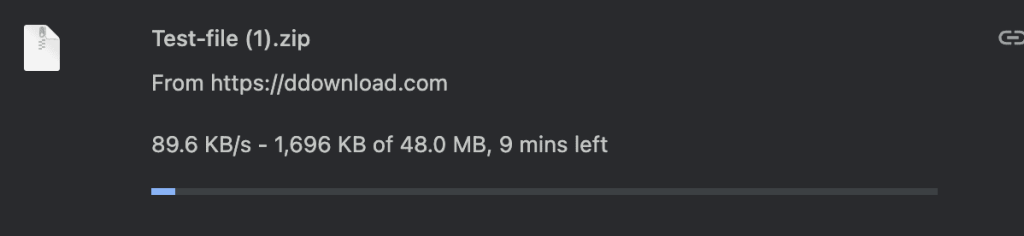
89.6 KB/sの速度では、1 GBのファイルのダウンロード完了までに3時間以上かかります。無料モードはごく小さなファイルなら問題ありませんが、大容量のアーカイブや複数パートに分かれたダウンロードには、あまりにも遅すぎます。
2. プレミアム Chrome シングルファイルテスト:13.9 MB/s(155倍速い)
同じ1 Gbpsの光回線で、有効なDDownload Ultimate(プレミアム)アカウントに切り替えたところ、即座に違いが実感できました。1.1 GBのRARファイル(file4.rar )のダウンロードは、待ち時間ゼロで開始され、13.9 MB/s(約111 Mbps)の速度で進行しました。
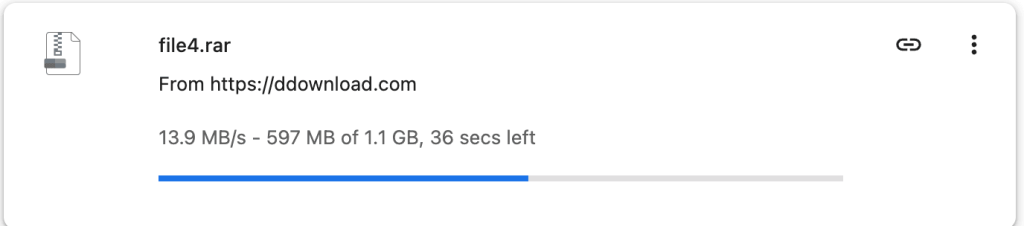
1ギガバイトあたり3時間以上も待つ必要はなく、1.1 GBのアーカイブは1分半をはるかに下回る時間で完了しました。
3. Chromeでの4つの並列ダウンロード:合計で約44.5 MB/s
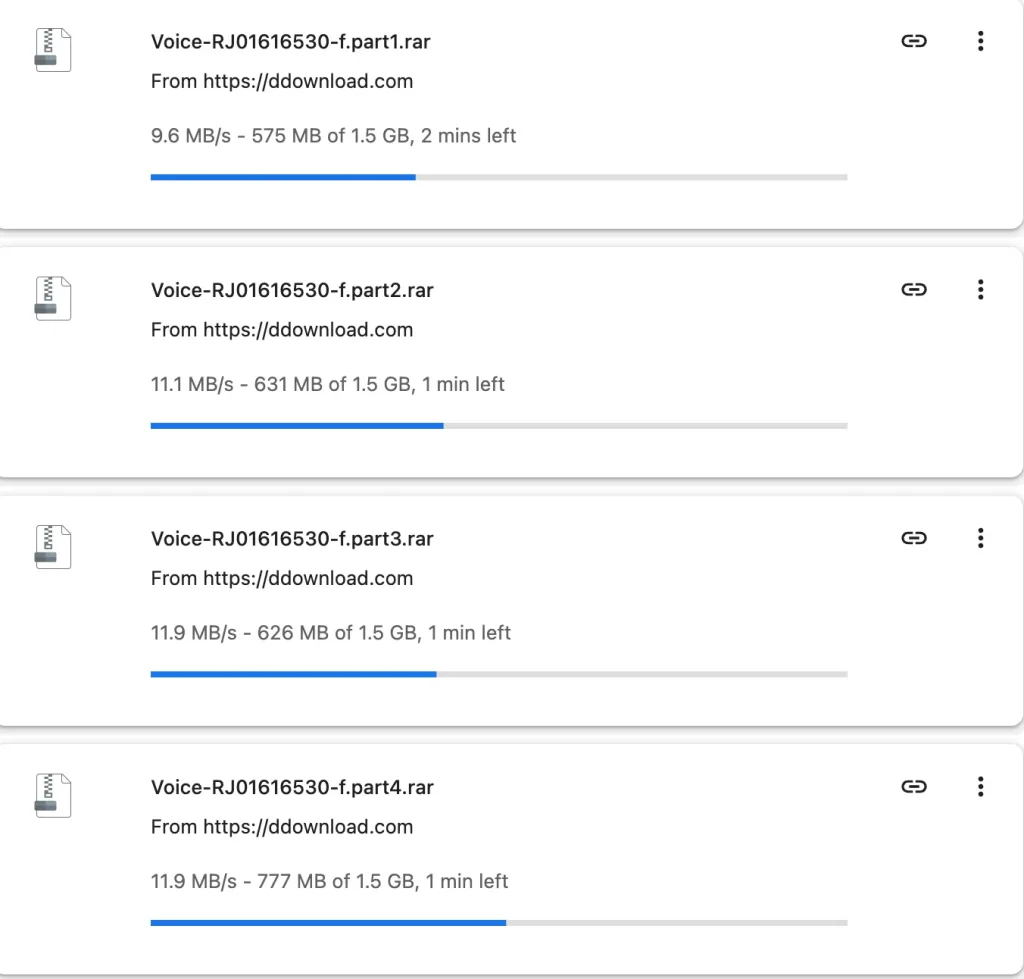
DDownloadの1つのストリームは、通常、ファイルパスあたり最大で約10~14 MB/sとなります。1 Gbpsの光回線の帯域幅をより有効に活用するため、Chromeで1.5 GBのRARファイルを4つ同時にダウンロードを開始しました。 4つのストリームの転送速度は、それぞれ9.6 MB/s、11.1 MB/s、11.9 MB/s、11.9 MB/sとなり、 合計で約44.5 MB/s(約356 Mbps)の速度が得られました:
4. JDownloader 2 の速度テスト:43.5 MiB/s ~ 113.34 MiB/s
分割されたRARアーカイブや大量のダウンロードキューを扱う場合、JDownloader 2はDDownload プレミアムアカウントにとって最高の相棒となります。 まず、4つのアクティブなRARパート(各約1.9 GiB)をテストしたところ、それぞれ13.39、11.05、10.56、8.52 MiB/sの速度でダウンロードされ、合計速度は約43.52 MiB/s となりました:

次に、4つのUHD 4Kアーカイブパッケージ(各約5 GiB)を読み込み、10本のストリームを同時に並列処理しました(1ストリームあたり約11.9 MiB/s)。 4つのパッケージの転送速度は、それぞれ34.93、35.87、31.81、10.73 MiB/sに達し、合計スループットは113.34 MiB/sとなり、1 Gbpsの回線をほぼ飽和させました:

5. 高速VPSの個別テスト:123.78 MB/s
DDownloadがデータセンターへの直結ルートでどのようなパフォーマンスを発揮するかを確認するため、高帯域幅の欧州VPSでも13.08 GBのパッケージをダウンロードしました。このセッションでは、合計で123.78 MB/sに達し、ネットワークのルーティングが最適である場合にDDownloadのサーバーがどれほど高速にデータを配信できるかが示されました:

JDownloader 2 で最速のダウンロード速度を得る方法
- ブラウザで DDownload.com にログインし、アカウント設定で「直接ダウンロード」を有効にしてください。
- JDownloader 2 を起動し、「設定」→「アカウントマネージャー」→「追加」の順に進み、DDownload プレミアム のログイン情報を入力してください。
- 「同時ダウンロード数の上限」を4~8ファイルに設定してください。各ファイルの転送速度はおよそ10~14 MB/sであるため、4~8ファイルを並行して処理することが、高速な光ファイバー回線を最大限に活用するための最良の方法です。
スピードテストの結論:どのプランを選ぶべきか?
当社のテスト結果を見れば、選択は簡単です。 無料版では転送速度が約89.6 KB/sに制限されていますが、DDownload Ultimate プレミアムでは、単一ファイルのダウンロードで13.9 MB/s、並列ダウンロードでは44.5 MB/sから113+ MiB/sまで跳ね上がりました。さらに、1日あたり200 GBという膨大なデータ転送量の上限も設定されています。
- 1か月プラン(月額9.99ユーロ/一括払い14.99ユーロ):ご自宅のインターネット回線の簡単なテストや、1回のダウンロードプロジェクトに最適です。
- 1年契約「アルティメットプラン」(年額39.99ユーロ): 月額わずか3.33ユーロ!このプランなら67%もお得で、頻繁にご利用になる方に最適なプランです。